Microsoft Arc Mouseは、曲線が生む「快適性」のデザインだ。
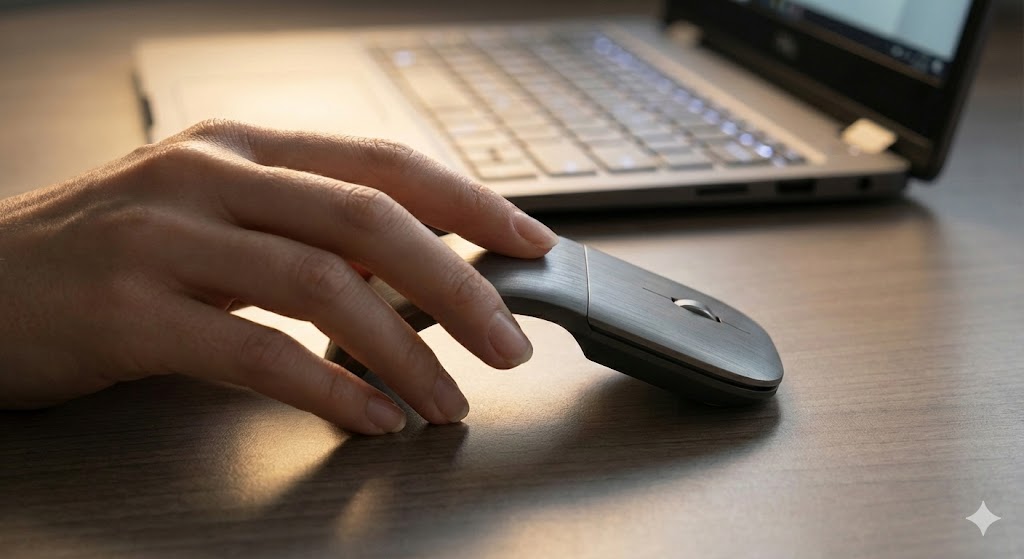
マウスという道具が、手首を痛めていた。
長時間の作業。平らなデスクに置かれた、平らなマウス。この「不自然な姿勢」が、腱鞘炎という慢性的な痛みを引き起こす。
そんな問題を解決したのが、Microsoft Arc Mouseだった。
アーチ形状:手のひらに沿う曲線
このマウスの最大の特徴は、アーチ状に湾曲することだ。
平らな状態から、中央部を押し込むことで、約180度の曲線を描く。この「立体的な形状」が、手のひらの曲線に沿う。
手を置くと、手のひら全体がマウスに接する。従来の平らなマウスでは、手首が浮いた状態で支えられていたが、Arc Mouseでは手首からマウスまでが「一体化」する。
この「フィット感」が、手首への負担を分散させる。
6時間連続で作業しても、手首の痛みはほとんど感じなかった。それは、道具が身体の一部になったかのような、自然な接触だ。
折りたたみ機構:携帯性という機能性
Arc Mouseは、平らに折りたたむことができる。
厚さは約14mm。ノートPCのキーボードとほぼ同じ薄さだ。カバンのポケットに入れても、かさばらない。
また、折りたたむと自動的に電源がOFFになる。開くと電源がONになる。この「物理的なスイッチ」が、バッテリーの無駄な消耗を防ぐ。
持ち運び時は平ら、使用時は曲線。この「変形」が、携帯性と快適性を両立させる設計だ。
タッチセンサー式スクロール:触覚フィードバック
スクロールは、タッチセンサー式。背面の中央部を指でなぞることで、上下にスクロールできる。
従来のホイール式と異なり、物理的な回転はない。しかし、指の動きに応じて振動フィードバックが発生する。この「触覚」が、スクロール量を感覚的に把握させる。
振動の強さは、設定アプリで3段階に調整可能。私は中間の強度に設定している。
この「タッチ操作」が、静音性を高めている。深夜の作業でも、スクロール音が響かない。
BlueTrackテクノロジー:表面を選ばないトラッキング
センサーは、BlueTrack技術を採用。
青色LEDと赤外線を組み合わせることで、ガラスや光沢のある表面でも正確にトラッキングできる。
実際に、ガラステーブルの上で使用したが、カーソルの動きは滑らかだった。マウスパッドが不要なため、デスク上のスペースを節約できる。
この「表面適応性」が、どこでも使える汎用性を提供する。
Bluetooth接続:ケーブルレスの自由
接続は、Bluetooth 5.0。
ペアリングは、マウス底面のボタンを長押しするだけ。PCやタブレットと、約10秒で接続できる。
USBレシーバーが不要なため、USBポートを占有しない。また、複数のデバイスとペアリングできるが、同時接続は1台のみ。デバイスを切り替える際は、再ペアリングが必要だ。
バッテリーは単4電池2本。公称動作時間は約6ヶ月。実測では、5ヶ月でバッテリー残量の通知が届いた。
正直なデメリット:左利き非対応とクリック音
Arc Mouseは、右手専用設計だ。
左利きのユーザーは使用できない。この「非対称性」は、エルゴノミクスの代償だ。
また、クリック音が比較的大きい。約50dB程度の音量で、静かな環境では目立つ。静音マウスを求めるユーザーには向いていない。
しかし、この「クリック感」は、操作のフィードバックとして機能する。ボタンを押した確実性が、誤操作を防ぐ。
Verdict:手のひらという「曲面」に最適化されたデザイン
Microsoft Arc Mouseは、単なるマウスではない。
それは、人間の手という「曲面」に最適化された、エルゴノミクスの実装だ。
アーチ形状による快適性、折りたたみ機構による携帯性、タッチセンサーによる静音性、BlueTrackによる表面適応性。
これらの設計思想が統合されることで、マウスという道具が、手首の痛みから「解放」へと変わる。
手のひらに沿う曲線。
それが、Arc Mouseが実現した快適性だ。
return 0;